英特尔极限调整工具(Intel Extreme Tuning Utility,简称XTU)是一款由英特尔推出的免费软件,旨在帮助用户优化其英特尔处理器的性能。该工具允许用户根据自己的需求进行微调,以实现更好的性能、温度和能效平衡。
英特尔CPU超频软件(Intel Extreme Tuning Utility)提供了诸如CPU倍频、电压、风扇速度和温度监控等选项,以便用户可以根据自己的需求进行调整。然而,请注意在使用英特尔极限调整工具时要小心,因为不正确的设置可能会导致系统不稳定或过热,从而损害硬件。如果您不熟悉超频和电压调整,最好在进行任何更改之前仔细阅读相关文档并了解风险。
此外,XTU可能只适用于特定型号的英特尔处理器,因此在使用之前,请确保您的处理器型号与工具的兼容性。
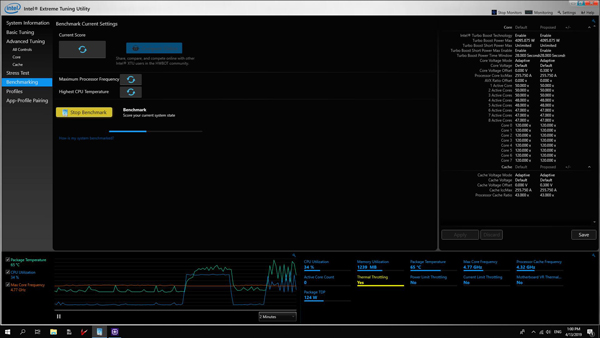
软件功能
用户可以使用英特尔极限调整工具来进行以下操作:
1、调整CPU倍频:可以提高或降低处理器的工作频率,从而影响性能。
2、调整电压:可以微调处理器的电压水平,以在更高工作频率下保持稳定性。
3、监控温度:可以查看处理器的温度情况,确保在安全范围内运行。
4、调整风扇速度:可以控制散热风扇的速度,以平衡散热和噪音水平。
5、进行基准测试:可以运行性能基准测试,评估各种设置对性能的影响。
使用英特尔® Extreme Tuning Utility 超频 CPU
英特尔® 至尊调试实用程序(英特尔® XTU)使超频变得轻松。想要用这款 CPU 超频软件实现稳定超频,以下是您需要了解的内容。
超频是一种切实可行的的方法,能更充分地利用 CPU(中央处理单元)。
过程中需要小心地将 CPU 的频率提升至最高,并通过电压调节进行平衡,以便让处理器在超出默认规格的情况下运行。如果做得恰到好处,CPU 的性能会得到提升,进而可能使电脑的整体性能得到提升。
本指南将介绍如何使用英特尔® 至尊调试实用程序(英特尔® XTU)来轻松为您的 CPU 超频。手动实现稳定的超频可能非常耗时,但这款免费软件大大简化了该过程。
英特尔® 至尊调试实用程序(英特尔® XTU)面向对超频及其工作原理有基本了解的中级用户。如果您没有掌握这些知识,我们建议您查看我们的超频指南,然后再继续浏览。
在本指南中,我们使用的是英特尔® 酷睿™ i9-9900K 台式机处理器,我们的建议和结果将与之对应。某些设置可能会因您使用的处理器而有所不同,因为即使相同型号的 CPU 也会有所差异。即使使用类似的硬件,也不要假设您将得到与我们一模一样的结果。
更改时钟频率或电压可能会使任意产品保证失效,并降低处理器和其他组件的稳定性、安全性、性能、寿命等。
使用英特尔® 至尊调试实用程序(英特尔® XTU)在 Windows 系统中进行超频
长期以来,超频都是通过 BIOS(加载操作系统的基本输入输出系统)手动完成的。虽然您仍可以使用此方法进行超频,但英特尔开发了一个可在 Windows 中使用的软件解决方案,简化了该过程。
英特尔® 至尊调试实用程序(英特尔® XTU)提供了一个用户友好的界面,适用于大多数现代主板品牌和型号,是理想的全能型超频选项。
监测您的系统
超频时,监测 CPU 温度至关重要。幸运的是,英特尔® XTU 内置有温度监测系统,当温度达到临界水平且防护机制被激活时,它就会发出警报。
其中一种防护机制称为动态频率调整或过热降频功能。此过程会在 CPU 温度达到或超过最大预定阈值时触发,并通过降低性能来保护 CPU,直到恢复较低的温度。降低后的性能将会反映在英特尔® XTU 基准测试结果中。
当这种情况发生时,在英特尔® XTU 界面中,您会发现一个从蓝色(正常)到黄色(不正常)的指示变化。
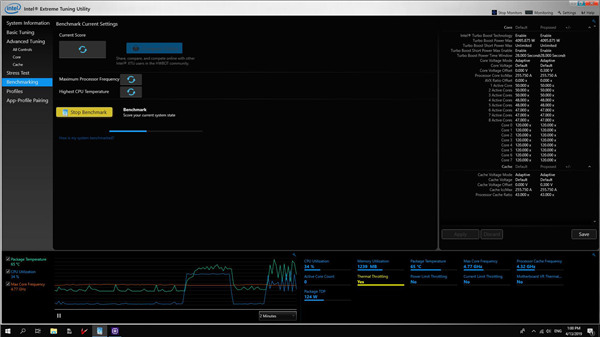
在使用英特尔® XTU 时,您可能还会遇到其他预防措施,请务必了解这些措施以防万一:
功率限制降频 此设置允许 CPU 消耗更多功率(瓦特),即使超出了建议的规格。
电流限制降频 此设置允许您使用 “处理器核心最大电流” 滑块调整 CPU 消耗的电流限制。在调整之前,请确保系统有足够强大的冷却解决方案,因为这样做会对 CPU 产生的热量产生重大影响。
主板 VR 过热降频 如果通过主板的 VRM(电压调节模块)传输功率时产生过多热量,就会发生这种情况。要解决这个问题,您可能需要提高分配给主板的最高温度,或者重新配置冷却系统,以更有效地冷却主板上靠近 CPU 的区域。
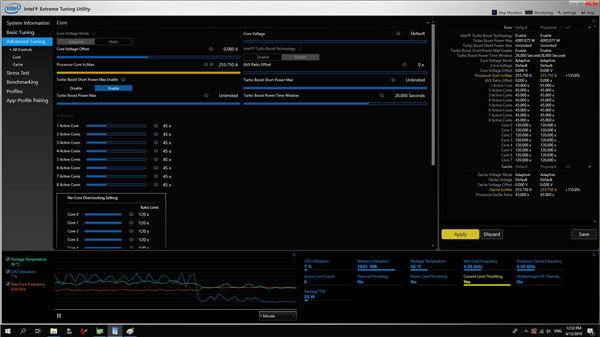
小心监控功率设置和温度是有原因的。调整这些参数时,请留意电气组件的灵敏度。每次测试时所做的调整不能太大,并确保在尝试更改这些变量时,有一个适当的冷却解决方案。
更多详细信息,请参阅 “功耗和热输出”。
现在,您已经了解了可能遇到的安全参数,让我们开始超频的第一步。
第一步:确定基准性能。
在对设置进行更改之前,最好先确定一个基准性能数值。这样就能轻松量化超频成功所带来的性能收益。
要确定这一数值,我们可以使用英特尔® XTU 的两个集成的基准测试选项。
基本调试:在此选项卡中,只需单击 “运行基准测试” 按钮, 即可测试系统的性能并提供一个分数。
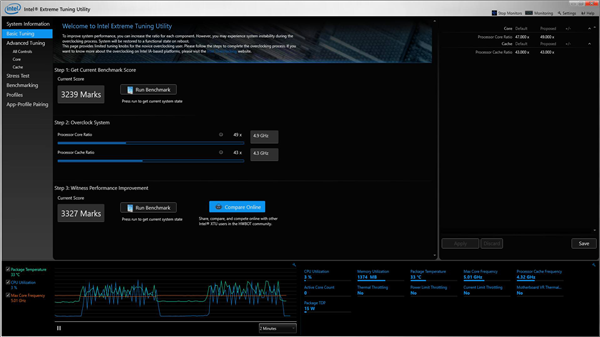
基准测试:基准测试选项卡也提供这个 “运行基准测试” 按钮。这个部分提供的其他信息可能适用于经验更丰富的用户,比如处理器的最大频率和基准测试过程中达到的最高温度。
基准测试完成后将提供一个分数,作为基准性能指标。在测试我们的英特尔® 酷睿™ i9-9900K 处理器时,我们获得了 3239 分的基准测试分数。您的分数可能会有所不同,但一定要把这个数字写下来,因为之后会再次参考它。
第二步:调整性能设置
现在我们有了一个性能评分,那就可以开始调整 CPU 的工作参数,并尝试超频。
您可以在此处详细阅读超频的基础知识,但基本流程如下:从调整 CPU 内核倍频开始。然后,应用这些更改,并引导到 Windows。如果引导成功,运行您的基准测试,看看分数有否提高。如果系统崩溃,请返回到英特尔® XTU,恢复为最后已知可行的设置,然后再试一次。如果您已将设置保存为配置文件,就会非常方便。
当您找到能实现成功超频和稳定系统的设置后,可以在英特尔® XTU 中保存配置文件,这样就有了一个已知有效的配置。这在复制不同的测试和保存成功的测试时非常有用。
要保存配置文件,请前往 “配置文件” 选项卡,然后点击 “保存”。您可以为配置文件命名并进行管理。
要加载已保存的配置文件,请访问 “配置文件” 选项卡,然后选择要加载的配置文件。单击 “显示值” 按钮以预加载设置(更改的值以黄色显示),然后单击 “应用” 以使用这些设置。
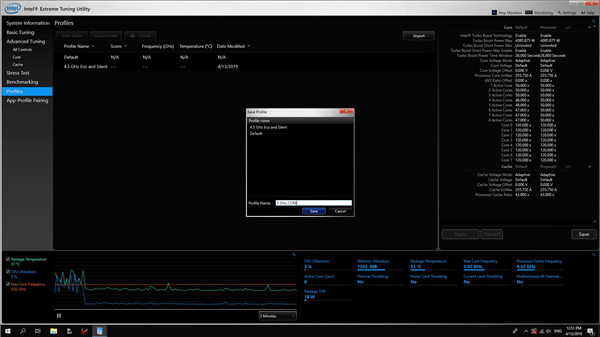
在英特尔® XTU 中实现超频的方法有两种:基本调试和高级调试。
基本调试
顾名思义,此选项会提供有限的参数选择用于调整。对新手而言,这是一个良好的开端。
从此选项卡中,调整 “处理器内核倍频” 滑块,并将其上调 1 倍。最好是小幅度地逐步增大这些倍增系数,重新启动,然后检查稳定性,而不要大幅度地更改任何设置。
对于 “处理器缓存倍频” 滑块也是如此。此滑块用于调整将内核连接到处理器缓存的 CPU 部分的频率。缓存倍频如果低于内核倍频,CPU 性能会降低。如果这是您第一次超频,建议将这两个频率设置为大致相同,当然也可以随意尝试,看看怎样的效果最好。
如果确实想要尝试调整处理器内核倍频,请一次只将倍增系数加 1,应用更改,然后进行测试。
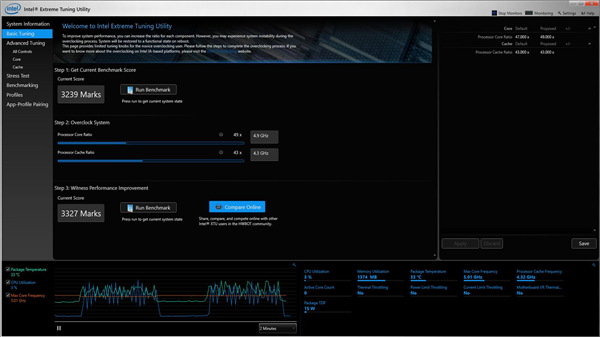
一旦您完成并应用更改,请前往 “第三步:测量性能增益”。如果系统变得不稳定,导致冻结或关闭,只需重新启动系统,并恢复到最后已知有效的设置。
高级调试
“高级调试” 选项卡提供了更多选项,允许您进一步控制 CPU 的运转。这适用于那些对超频原理有深入理解的高级用户。
在这里,您可以更改每个内核的处理器内核倍频。要一次更改所有 CPU 内核的倍增系数,请使用位于最下列的内核滑块右侧的箭头。您还可以在这一部分中对处理器缓存倍频进行更精细的调整,并正如上面的基本调试部分所解释的,在尝试第一次超频时,最好让这两种设置保持大致相当。
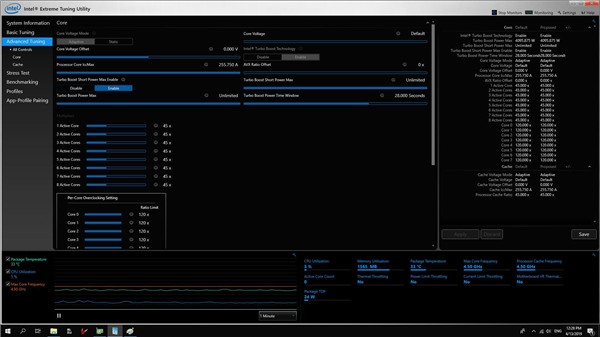
另一个部分允许您调整 Vcore(内核电压)。CPU 要以更快的速度运行,可能需要更大的功率才能保持稳定,这就是调整内核电压如此重要的原因。如果遇到系统不稳定的情况,可以增大这些功率,以适应更高的内核倍频。
如果您不知道默认的内核电压,但仍希望增大它,则可以使用 “内核电压偏移” 滑块。这将把当前的内核电压添加到所选的值中。更改这些设置时,每次更改的幅度最好不要超过 0.05V。
调整电压注意事项:
如果您想把 CPU 内核电压改为特定值,只需使用 “内核电压” 滑块选择该值。
应用时,“内核电压” 和“ 内核电压偏移” 滑块将叠加。这意味着,如果将内核电压设置为 1.1V,然后加上 ±0.2V 的偏移量,则实际上将应用 1.3 伏的内核电压。
高级调试部分提供了许多可以尝试的设置,但如果您是超频新手,则主要设置应集中在处理器内核倍频、处理器缓存倍频以及可能的内核电压。由于内置的安全功能,您不太可能因为调整其他设置而损坏 CPU,但在确切了解这些设置的作用以及它们将如何影响 CPU 之前,最好只调整这三项基本设置。
记住任何调整都要慢慢进行,永远不要一次更改多项设置。进行一项调整后,单击英特尔® XTU 界面中的黄色“应用”按钮。
第三步:测量性能增益
在英特尔® XTU 中进行了更改并确保系统稳定之后,就该看看这些更改是否对 CPU 性能产生了积极的影响。
要确定这一点,请再次运行基准测试实用程序,并将结果与之前的分数进行比较。如果更改合理,您会看到基准测试测得的性能会有提升。这个数字会因您个人的 CPU 而有所不同,但超频后,通常数字越高越好。
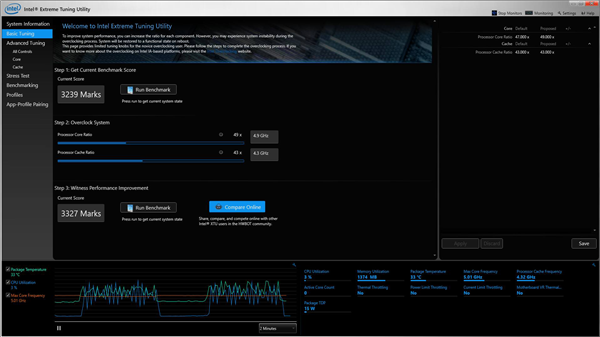
如果您对性能提升感到满意,则可以继续下一步,并验证系统的稳定性。否则,请重复调试过程,直至达到系统所需的性能级别。
出于本文的目的,我们使用英特尔® XTU 基准测试来测量 CPU 的性能。根据您使用 CPU 的目的,您可以使用其他基准测试来更准确地反映您的工作负载,无论是视频编码、照片批处理、游戏内性能等等。
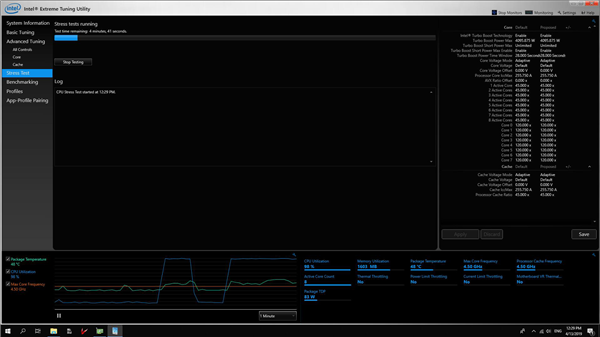
第四步:系统稳定性和压力测试
超频过程的最后阶段可确保系统在使用超频后的 CPU 时仍然稳定。运行简单的基准测试可能不足以确定整体系统稳定性,因为大多数基准测试无法充分模拟长期、高压力的 CPU 使用环境。要彻底地测试稳定性,并验证超频后的 CPU 能否应付繁重的使用,需要更长时间的测试。
幸运的是,英特尔® XTU 提供了集成的压力测试,位于“压力测试”选项卡下。您可以选择要测试的组件(CPU、内存或集成显卡),并决定测试的持续时间,从几秒钟到 30 天。
下面是值得考虑的一些选项:
5 分钟用于快速稳定性测试。这可能无法反映全天候的工作负载,但会比英特尔® XTU 基准测试更加严格。
30 分钟以确定可靠的稳 这是测试冷却解决方案的可靠方法。
3 到 5 小时或更长时间以验证全天候的稳定超频。
 简化超频
简化超频
英特尔® 至尊调试实用程序(英特尔® XTU)简化了超频过程,因此您可以快速、安全地享受超频带来的好处。
如果您享受这个过程,则可能会对超频 RAM 感兴趣;如果您正在寻找支持超频的硬件,请查看我们的主板挑选指南。

 爆枪突击残霞修改器最新版免费
  真三国无双起源修改器风灵月影版免费
  符文工房龙之天地修改器 v1.1
  空洞骑士丝之歌修改器 v1.0风灵月影版
  吞食孔明传修改器 v4.1
  米德加德部落十七项修改器 v5.01
  戴森球计划修改器 v2025.10.12
  帝国时代2决定版修改器风灵月影版 v1.
  地平线零之曙光修改器 v1.08风灵月影
  最终幻想15二十三项修改器 v1.0