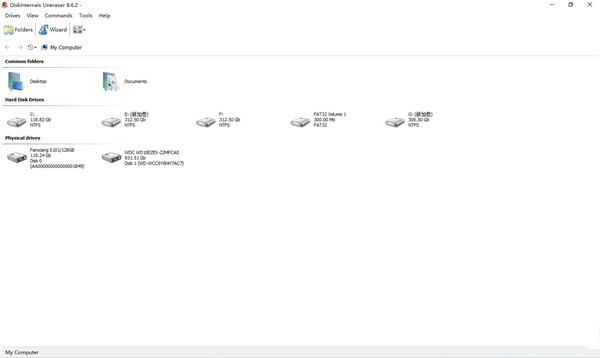
DiskInternals Uneraser是一款功能实用的文件恢复工具,软件具有简洁易用的用户界面,可以帮助你恢复已删除和丢失的文件,可以恢复多种类型的文件,包括照片,PPT,XLS表格,音频,视频等各种格式文件,在电脑本地保存的任何文件都可以支持恢复。软件不仅支持任何类型的数据载体,还内置预览功能允许在文件恢复之前查看文件的内容;通过这款软件都可以轻松快速的找回原来的文件,即使清空回收站之后也同样可以,从回收站进行恢复;软件还提供文件得我查找功能,是比系统搜索功能更快速的文件查找,不用再忍受超慢的搜索速度,瞬间显示需要的文件,还可以显示电脑的处理器等一些参数信息;无论是从回收站删除了重要的文档,格式化了内存卡还是由于硬盘崩溃导致磁盘无法访问,软件都能最方便地帮助用户重回正轨。有兴趣的小伙伴快来下载体验吧!
软件功能
1、支持任何类型的文件系统:FAT 12/16/32,NTFS(NT4)和NTFS5(2000,XP)
支持操作系统MS Windows的所有类型的文件系统,包括Windows XP / Vista / 7中使用的现代版NTFS
2、从任何数据载体恢复
该程序支持任何类型的数据载体(硬盘,数码相机,USB盘,闪存卡,手机存储卡等)
3、即时分析
磁盘分析现在只需几秒钟。尽管如此,分析算法还没有被破坏,程序会找到所有可能的文件以及在这些文件上删除信息后保存的所有文件
4、为MS Windows创建
操作系统支持Microsoft Windows 95/98 / Me / NT / 2000 / XP / 2003 / Vista / 2008 Server / 7
5、恢复病毒攻击后丢失的数据或程序错误
如果您的系统受到病毒攻击,则可以删除文件。某些程序也可以删除错误的文件。您可以使用软件恢复它们
6、恢复在不使用回收站的情况下删除的文件
从磁盘中删除文件的许多程序都不使用回收站。即使考虑到这些文件不存在,您也可以在磁盘上找到它们并进行恢复。您还可以还原从回收站中删除的文件
7、从已删除和格式化的分区中恢复文件
您可以找到已删除的磁盘并从中恢复文件和文件夹。您还可以从格式化的分区中恢复文件。即使您已经格式化了磁盘并因此更改了文件系统的类型,所有程序都可以找到并恢复以前磁盘中的文件
8、标准Windows资源管理器界面
您可以使用它在标准Windows资源管理器中查看磁盘内容。区别仅在于您可以在此处查看除现有文件和文件夹之外的已删除文件。删除的文件和文件夹由特殊的红色匕首指定。它可以帮助您轻松查找和恢复必要的数据
9、初步观看的功能
内置预览功能允许在文件恢复之前查看文件的内容
10、文件恢复向导
这个方便的分步向导将帮助您轻松恢复可能已删除的任何文件
11、恢复压缩文件
NTFS文件系统允许压缩文件以节省磁盘空间。该程序可以查看和恢复此类文件和文件夹
12、按钮“过滤器”用于仅显示已删除的文件
您有机会只查看已删除的文件。它可以帮助您轻松找到需要的文件进行恢复
13、搜索选项
扩展的搜索选项允许您搜索掩码上的文件和文件夹,指定名称的一部分或文件的全名。您还可以按日期,大小和许多其他参数进行搜索
14、恢复预后
磁盘分析后,程序立即预测,是否可以恢复每个文件
15、保存向导
现在,恢复的文件不仅可以保存到硬盘和可移动磁盘,还可以保存到CD和DVD,恢复的数据也可以上传到FTP服务器。具有详细指导的方便的逐步向导将帮助您轻松选择所需的方法和选项
安装说明
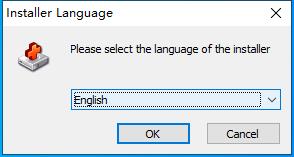
1、下载软件压缩包文件,直接点击“Uneraser_Setup.exe”,选择语言进行安装
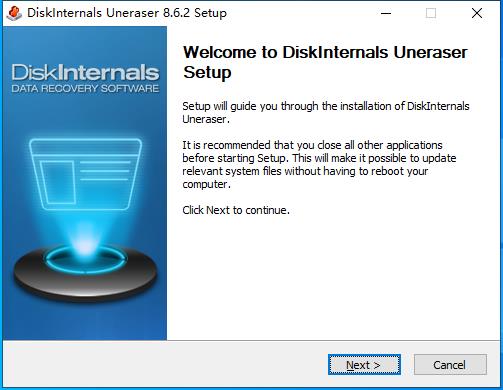
2、确认安装信息,无误,点击Next
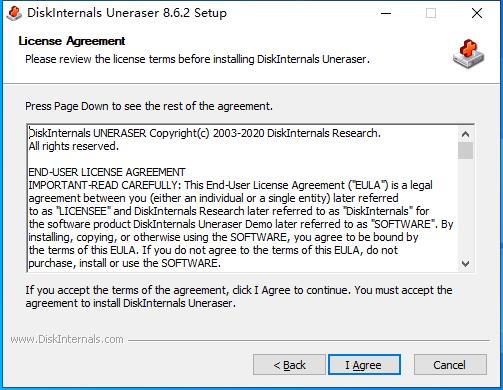
3、阅读软件的许可协议,阅读完成后点击我接受许可协议,必须接受协议才能继续安装软件
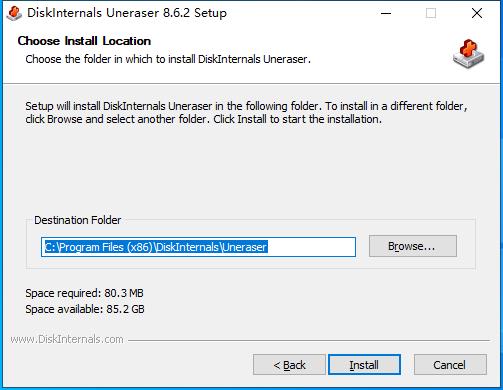
4、点击Browse可更改安装软件位置
安装向导默认设置的软件默认安装路径为C:\Program Files (x86)\DiskInternals\Uneraser
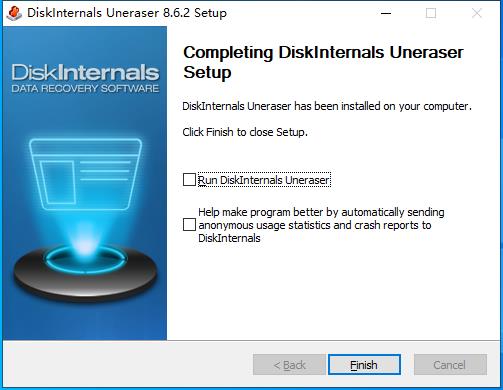
5、软件安装完成,安装向导会提示完成软件安装向导,取消沟选,点击Finish
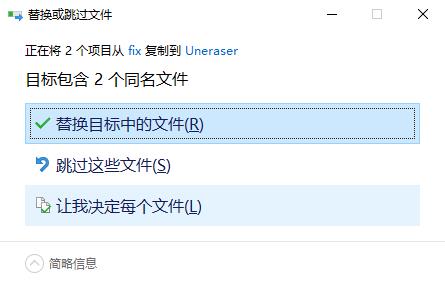
6、将fix文件下的文件复制到软件文件夹下,点击替换目标中的文件
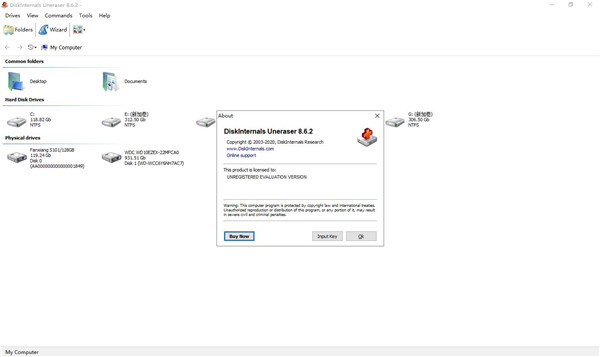
7、双击打开软件,点击Help下的About,如下图即为激活完成,可以放心使用软件
软件特色
1、从已删除和格式化的驱动器中恢复文件
数据恢复工具支持从已删除的分区、格式化的卷和重新分区后的硬盘驱动器中进行恢复。该工具会扫描硬盘的整个表面或读取固态驱动器的全部内容,以可靠地检测、定位和读取已删除分区的内容。如果磁盘已格式化,该工具则可以读取来自磁盘的原始扇区,尝试检测多个未知文件类型的开头
2、使用与 Windows Explorer 类似的用户界面提供容易访问的高级功能
基于向导的用户界面非常简单、方面和直观。但高级用户可能希望有更高的灵活度,可以精确调节过程或配置设置。为确保内部数据恢复机制的高级访问,我们采用与 Explorer 类似的便捷用户界面,陪同向导进行工作。该高级用户界面具备与 Windows Explorer 类似的性能,允许容易地访问所有高级功能。熟悉的用户界面能让经验丰富的电脑用户和电脑专家感觉宾至如归,只需点击几下鼠标即可调节所有需要的设置。
3、从各种类型的存储媒体中恢复所有类型的文件
软件可以从各种类型的存储设备中恢复所有类型的文件。已删除文件可以采用快速文件系统扫描在瞬间恢复。不管文件类型如何,直接删除 www.dayanzai.me 或从回收站删除的文件都可在几分钟之内进行还原。由于我们的内容感知分析技术,成百上千个可识别的文件类型得以恢复,即使驱动器已格式化、重新分区或无法读取也是如此
4、还原从回收站删除的文件,恢复未使用回收站删除的文件
在删除一个文件时 Windows 会简单地在文件系统的文件记录上放置一个“已删除”旗帜。有了这个旗帜,之前被文件内容占用的空间限制就被标记为可用,但除非您使用的是启动了 TRIM 的 SSD 驱动器,否则在删除时空间还没有被 Windows 擦掉或覆盖。由于文件的内容还存在于磁盘上,因此在被另一文件覆盖之前,它可以从磁盘上进行恢复
5、基于内容搜索文件
数据恢复工具的整个系列都有一套精密的数据恢复算法,该算法可以基于内容搜索可恢复的信息。该技术称为“内容感知分析”,不仅允许恢复简单删除的文件,还允许恢复保存在格式化、损坏及无法访问磁盘和内存卡上的文件

 爆枪突击残霞修改器最新版免费
  真三国无双起源修改器风灵月影版免费
  符文工房龙之天地修改器 v1.1
  空洞骑士丝之歌修改器 v1.0风灵月影版
  吞食孔明传修改器 v4.1
  米德加德部落十七项修改器 v5.01
  戴森球计划修改器 v2025.10.12
  帝国时代2决定版修改器风灵月影版 v1.
  地平线零之曙光修改器 v1.08风灵月影
  最终幻想15二十三项修改器 v1.0