Starus File Recovery是一款功能丰富、操作简单便捷的
数据恢复软件,无需购买就可以免费帮助用户将丢失的数据文件进行恢复。软件进行可视化文件恢复时可以显示任何发现的已删除的文件,并且可以对磁盘、文件夹和文件进行预览,完全可视化的预览支持上百种文件格式,同时采用最新改进的磁盘分析算法,可以在几秒钟内分析您的磁盘。
Starus File Recovery支持恢复必要的文件,用户操作简单方便,并具有操作向导可以预览,用户在主区域中选择要恢复的文件和文件夹,然后单击工具栏中的恢复。所支持恢复的格式非常全面,包括所有流行的图像格式、音乐、视频、office文档、PDF等,用户的选择范围也更加广阔。软件支持对磁盘的分析算法进行快速的改进,而且让用户在极短的时间内完成对需要分析的磁盘扫描,扫描完成之后,只需要用户选择勾选就可以,有需要恢复数据的朋友可以下载体验。
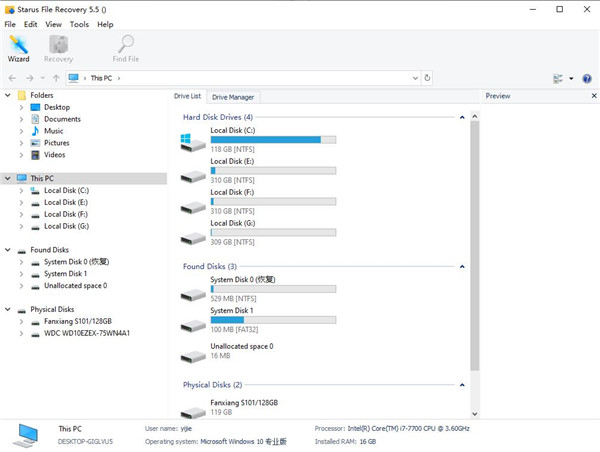
软件特色
1、支持任何类型的文件系统:FAT 12/16/32,NTFS(NT4)和NTFS5(2000,XP)
Starus File Recovery支持操作系统MS Windows的所有类型的文件系统,包括Windows 10/8/7 / Vista / XP中使用的现代版本NTFS。
2、从任何数据载体还原
该程序支持任何类型的数据载体(硬盘,数码相机,USB磁盘,闪存卡,手机的存储卡等)。
3、即时分析
磁盘分析现在只需几秒钟。尽管如此,分析算法仍未损坏,程序会找到所有可能的文件以及在删除这些文件上的信息之后保存的所有文件。
4、为MS Windows创建
支持Microsoft Windows NT / 2000 / XP / 2003 / Vista / 2008 Server / 7/8/10操作系统。
5、恢复因病毒攻击或程序错误而丢失的数据
如果您的系统受到病毒攻击,则可以删除文件。有些程序还可以删除错误的文件。您可以使用Starus File Recovery还原它们。
6、恢复不使用回收站而删除的文件
从磁盘删除文件时,许多程序不使用回收站。即使考虑到这些文件都不存在,也可以在磁盘上找到它们并进行还原。您也可以还原从回收站中删除的文件。
7、从已删除和格式化的分区中还原文件
您可以找到已删除的磁盘并从中还原文件和文件夹。您也可以从格式化的分区中还原文件。即使您已经格式化了磁盘并因此更改了文件系统的类型,也同样有机会从程序中查找并还原先前磁盘中的文件!
8、标准Windows资源管理器界面
您可以使用Starus File Recovery像在标准Windows资源管理器中一样浏览磁盘内容。唯一的区别在于,除了现有文件和文件夹之外,您还可以在此处看到已删除的文件。删除的文件和文件夹用特殊的红色匕首指定。它可以帮助您轻松找到并还原必要的数据。
9、初步查看功能
内置的预览功能允许在恢复文件之前查看文件的内容。
10、文件恢复向导
这个方便的分步向导将帮助您轻松恢复可能已删除的所有文件。
11、恢复压缩文件
NTFS文件系统允许压缩文件以节省磁盘空间。该程序可以查看和恢复此类文件和文件夹。
12、按钮“过滤器”用于仅显示已删除的文件
您有机会仅浏览已删除的文件。它可以帮助您轻松找到恢复所需的文件。
13、搜索选项
搜索的扩展选项使您可以在掩码上搜索文件和文件夹,指定文件名的一部分或全名。您还可以按日期,大小和许多其他参数进行搜索。
14、保存向导
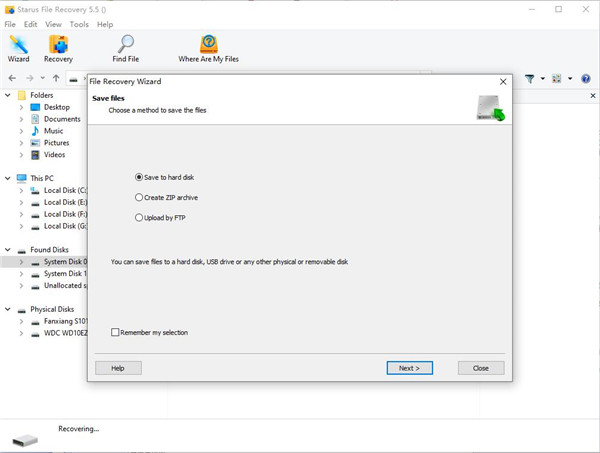
现在,恢复的文件不仅可以保存到硬盘和可移动磁盘上,还可以存档为zip文件,恢复的数据也可以上传到FTP服务器。便捷的分步向导提供详细指导,可帮助您轻松选择所需的方法和选项。
安装教程
1、在本站下载软件并解压,可得到源程序
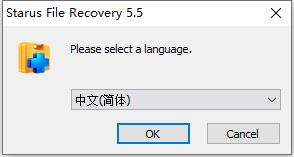
2、双击源程序可开始安装,选择中文简体
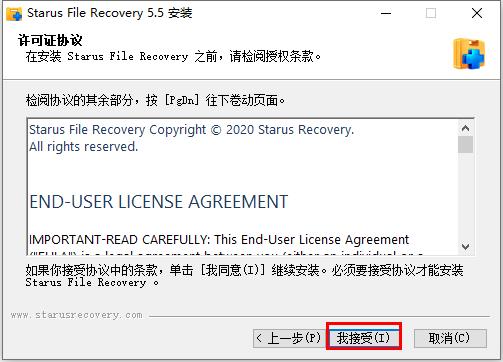
3、点击我接受安装软件协议
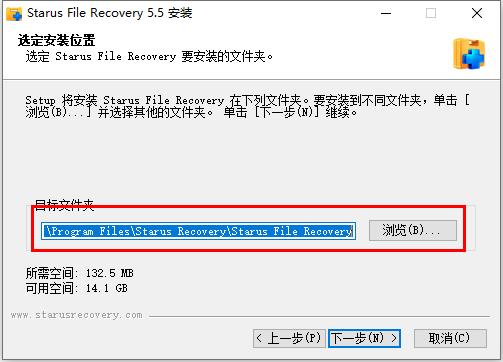
4、选择文件安装目录位置,一般默认即可
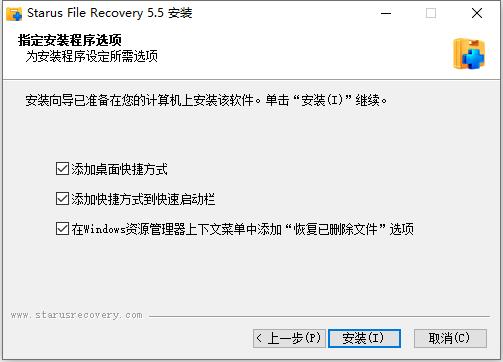
5、勾选添加桌面快捷方式
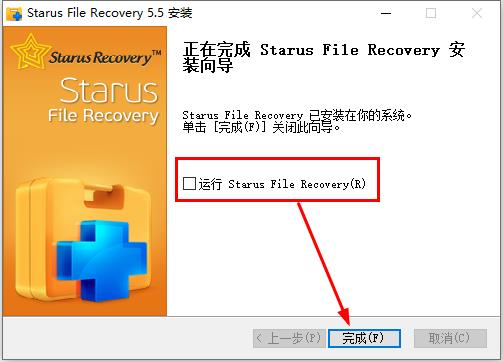
6、退出安装向导
软件功能
1、快速和慢速模式
虽然可以在几秒钟后删除文件,但这并不总是可能的。位于格式化,不可访问,已损坏或严重损坏的磁盘上的文件并不是那么容易。在艰难的情况下,Starus File Recovery具有全面的“慢速”模式,可以对整个磁盘表面进行完整扫描,以查找和恢复每一点可用信息。但是,您不用担心,“慢速”模式会完全自动运行,不需要您的耐心。在“慢速”模式下,Starus File Recovery可以成功地从已删除的分区,损坏的磁盘和重新分区的磁盘中还原信息。
2、面向所有人的数据恢复
Starus File Recovery易于新手使用,同时其高级程度足以引起数据恢复专业人员的兴趣。
3、完全指导的
向导Starus File Recovery具有完全指导的逐步删除文件恢复向导,可帮助选择正确的模式并以完全可视的模式配置设置。该向导通过几个简单的步骤指导用户。
4、Windows资源管理器的
外观Starus File Recovery的外观和感觉类似于Windows资源管理器。熟悉Windows如何处理文件和文件夹的任何人都将立即通过Starus File Recovery感到宾至如归。想象一下,以一种熟悉的方式浏览磁盘并实时查看所有已删除的文件和文件夹。
5、恢复
前预览数百种文件格式均支持完全可视的恢复前预览。在取消删除之前,可以预览所有流行的图像格式,音乐,大多数类型的视频,办公文档,电子表格和演示文稿,ZIP和RAR存档,电子邮件和附件。
6、专业功能
Starus File Recovery包含的某些功能可能会使专业的计算机用户和数据恢复专家感兴趣。创建正在恢复的磁盘的完整快照并将任何更改提交到该虚拟磁盘映像的能力是专业人员工作的方式。恢复大量信息时,将文件保存到CD / DVD光盘上或通过FTP连接发送文件非常方便。
7、系统兼容性
Starus File Recovery在所有版本的Windows(直到最新的Windows 7和Windows 2008 Server)中均可使用,并支持所有Windows文件系统,包括FAT,FAT32,NTFS和NTFS5。最新版本可以恢复使用相应NTFS属性压缩的文件。
使用方法
1、初步观察
使用“预览”工具栏,可以在恢复文件之前查看文件的内容。您可以通过转到“视图”-“工具栏”-“预览”来显示或隐藏预览工具栏。
预览工具栏位于程序的右上角,并具有两个选项卡:“十六进制”和“预览”。第一个选项卡(十六进制)以十六进制形式显示文件内容(如十六进制编辑器),并具有三列:地址,十六进制形式的内容和文本形式的内容。您可以更改内容显示的编码。第二个书签(“预览”)允许以您惯用的视图浏览文档内容(可以是照片,MSOffice文档或文本文档等)。
在预览工具栏中,您可以显示或隐藏带有其他按钮的菜单,该菜单位于工具栏的下部。
有时,当您选择文件时,预览工具栏中的菜单会显示一个按钮,用于选择文件的开头。如果单击它,则可以更改文件的开头并立即查看其内容。
2、恢复清单
恢复列表工具栏可帮助您在恢复之前挑选出所需的所有已删除文件。例如,如果您计划恢复位于多个磁盘或多个目录中的文件,则该工具栏易于使用。您可以通过转到“查看”-“工具栏”-“恢复列表”来显示或隐藏恢复列表。
在程序的中心部分,选择一个文件或文件夹,然后在“文件”菜单中,选择“添加恢复”。所选的文件和文件夹将被放置在恢复列表中。您也可以直接拖动项目以将其添加到列表中。
在恢复列表工具栏中,您可以显示或隐藏带有工具栏底部其他按钮的菜单。您可以在此处删除所选项目或清除整个列表,以及更改列表中项目的显示和排序。
准备好必要的文件后,在主程序菜单中选择“文件”–“从列表中恢复”。保存向导将打开。在这里,您可以选择想要用来保存文件的方法以及其他必要的选项。
阅读有关“保存向导”的更多信息...
3、搜索选项
磁盘分析之后,可以使用“查找文件”选项在磁盘上搜索文件和文件夹。您可以使用选项“查找文件”来搜索必要的文件和文件夹。您可以在掩码上搜索它们,指定名称的一部分或完整的文件名。您还可以搜索日期,大小和许多其他参数,为此,请按“高级”按钮。
您可以通过单击“停止搜索”按钮或按键盘上的Escape键来停止搜索。
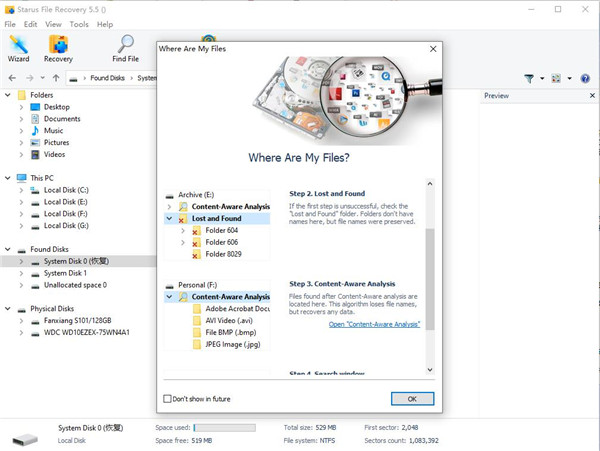
4、内容感知分析
打开磁盘后,文件夹“Content-AwareAnalysis”出现在其根目录中。如果无法通过磁盘分析找到必要的文件,请打开文件夹“Content-AwareAnalysis”以对该磁盘进行深度分析。此功能对磁盘进行详细扫描,并根据文件签名查找已删除的文件。该程序会将找到的文件添加到“Content-AwareAnalysis”文件夹中,并按扩展名对其进行排序。
您可以通过单击“停止分析”来停止分析过程。要再次运行所选磁盘的分析,请在文件夹“Content-AwareAnalysis”上单击右键,然后选择“再次分析”。
打开计算机的物理磁盘后,“内容感知分析”功能将自动运行。使用此功能,可以从重新格式化的磁盘恢复文件。
注意!使用“内容感知分析”时,有关找到的文件的所有信息(名称,大小,日期,属性)都将丢失。
5、搜索已删除的卷
该程序允许从已删除的磁盘恢复文件。为此,请在程序的左侧选择要在其上找到已删除分区的硬盘,然后在“文件”菜单中选择“查找分区”。
在出现的窗口中,指示要搜索的文件系统类型和要搜索的区域。找到的所有分区将被添加到主程序窗口左侧的磁盘列表中。现在,您可以像使用现有磁盘一样使用它们。
6、处理磁盘映像
该程序可以创建然后使用计算机上已存在或已找到的磁盘的映像。如果删除了磁盘上的任何文件,则可以创建最新的磁盘映像并保存。现在您可以继续工作,不用担心,知道已删除的数据不会被新文件覆盖。随后,您可以启动程序,挂载保存的映像,并从中恢复已删除的数据。
要创建映像,请在程序的左侧选择所需的卷或物理磁盘,然后在“工具”菜单中选择“保存磁盘”。
在出现的窗口中,指定磁盘映像的名称和文件路径以及要保存的磁盘部分。
注意!创建映像时,建议保存所有磁盘而不是仅保存一部分磁盘,否则在分析和从映像中恢复文件时,可能由于数据不足而引起问题。
“压缩内容”选项仅在基于NT的操作系统(Windows10/8/7/等)上可用。生成的图像的内容将使用标准的WindowsLZNT1算法进行压缩,从而减小了生成图像的大小并节省了磁盘空间。
为了打开保存的磁盘映像,请在“工具”菜单中选择“安装磁盘”。安装的映像将被添加到主程序窗口左侧的磁盘列表中。现在,您可以像使用现有磁盘一样使用它。
要关闭映像,请在程序的左侧选择已安装的磁盘,然后在“工具”菜单中选择“关闭磁盘”。

 爆枪突击残霞修改器最新版免费
  真三国无双起源修改器风灵月影版免费
  符文工房龙之天地修改器 v1.1
  空洞骑士丝之歌修改器 v1.0风灵月影版
  吞食孔明传修改器 v4.1
  米德加德部落十七项修改器 v5.01
  戴森球计划修改器 v2025.10.12
  帝国时代2决定版修改器风灵月影版 v1.
  地平线零之曙光修改器 v1.08风灵月影
  最终幻想15二十三项修改器 v1.0